
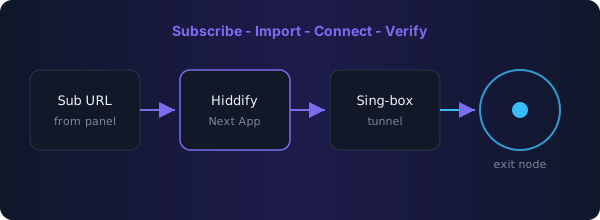
订阅是什么,不是什么
你可以理解为:订阅是一段 URL 或一个配置文件入口,客户端定期从这里拉取节点列表、路由规则和更新信息。它不是「账号密码登录」,也不等于某一条具体线路——拉取成功后,里面通常有多条可选节点。
本站不提供任何订阅地址。以下步骤假设你已经从可信渠道(自己的 Manager 面板、单位 IT、或其他你信任的来源)拿到了链接。
支持的订阅格式(常见)
导入订阅的几种方式
-
粘贴订阅 URL
打开 Next,找到「添加配置」或「新建配置文件」入口,把以https://开头的订阅链接粘进去。命名建议写上来源和日期,方便以后管理多个配置。 -
扫描二维码
若对方提供的是二维码,用手机版直接扫;桌面版可以用系统截图后通过导入图片解析,或让手机扫完再把同一链接发到电脑。注意二维码有时效,过期需重新生成。 -
深度链接(deeplink)
部分面板生成的链接形如hiddify://import/...,在已安装客户端的设备上点击会自动唤起 App 并完成导入。邮件或聊天软件里打不开的,复制完整链接到浏览器地址栏试一次。 -
手动粘贴单条节点
只有一条 vmess/vless 链接、没有订阅 URL 时,可以走「手动添加」路径。适合临时测试,不适合长期维护——节点一换你就得重新粘。
连接前的准备动作
更新订阅
导入后点一次「更新」或下拉刷新,确认节点列表不是空的。若显示 0 条,问题多半在链接失效、流量用尽或面板端未启用该用户——回源头面板核对,而不是反复重装 App。
延迟测试
列表里通常有测速按钮。延迟数字只反映你到入口的 ICMP/HTTP 探测耗时,不代表看视频一定流畅,但用来剔除明显 off 线的条目够用。开启「自动选择最低延迟」后,切换 Wi-Fi 到蜂窝网络时建议重新测一轮。
选择出站模式
实际使用时常见三种思路:全局(所有流量走隧道)、规则分流(国内直连、国外走代理)、仅代理部分应用(Android 上较常用)。和订阅里的规则冲突时,以订阅规则为准还是本地覆盖,取决于你在设置里选的策略模式——拿不准先用规则模式,比全局更不容易误伤国内站点。
确认连接已生效
状态栏出现 VPN 图标或钥匙图标只是第一步。打开一个纯境外的检测页(比如你常用的 IP 查询站)核对出口 IP 是否变化。若 IP 未变,检查是不是浏览器走了独立 DoH、或者系统里还有另一个代理软件在抢路由。
Manager 用户可以在面板里看流量计数是否增长——两边数据对得上,说明隧道确实在跑。
如果你遇到连接失败
超时 / 握手失败:换同订阅里的另一条节点试。若全部失败,检查本机时间是否准确(Reality 类协议对时间偏差敏感),或暂时关闭其它 VPN 类软件避免冲突。
能连上但国内站也变慢:多半是全局模式或规则里缺国内直连条目。切到规则分流,或更新订阅让面板侧补上 geoip 规则。
订阅更新报 403 / 404:链接里的 token 可能已被面板重置,需要重新复制新链接,旧链接不会自动修复。
用量显示异常:客户端展示的用量来自订阅响应头或面板 API,和运营商计费无关。以面板后台数字为准。
多配置切换
工作和个人订阅并存时,可以给每个配置起不同名字,在主页长按或侧滑切换。不建议在同一设备开两个代理客户端同时抢 TUN——留一个就行。